
Hoe stel ik een e-mail account in op mijn Apple mail?
Wanneer je een e-mail account heb aangemaakt in de directadmin is het natuurlijk fijn om deze op je Apple laptop of desktop in te stellen. Hoe stel je dit in?
Stap 1
Ga nadat je een e-mailaccount hebt aangemaakt naar de instellingen op je laptop.
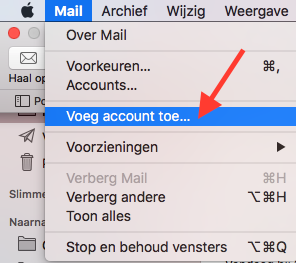
Allereerst start je je Mac Mail op. Klik bovenaan bij “Mail” op “Voeg account toe…”.
Stap 2
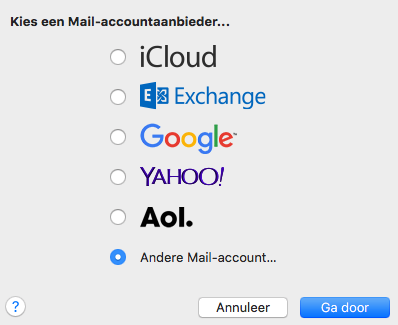
Er verschijnt nu een nieuw venster, bij dit venster kies je voor “Andere Mail-account…”.
Stap 3
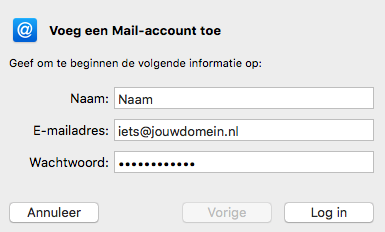
Je geeft nu je naam, email adres en wachtwoord in en klikt vervolgens op “Log in”.
Stap 4
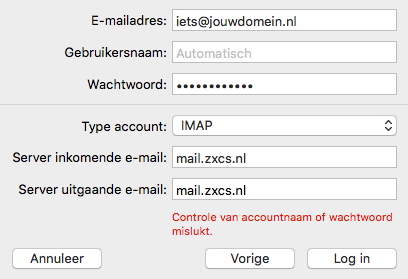
Je krijgt nu de melding dat de controle van je gegevens mislukt is, dat is geen probleem aangezien we toch handmatig de mailserver dienen in te geven. Bij “Server inkomende e-mail” en “Server uitgaande e-mail” neem je hetgeen over dat in de afbeelding hierboven staat. De overige gegevens voer je zelf in met de gegevens waarmee je het email account in DirectAdmin hebt aangemaakt. Zodra je dat gedaan hebt klik je weer op “Log in”.
Jeeh! Je hebt zojuist je email account toegevoegd aan Mac Mail!
